필요한 것
- Apple Silicon(M1 이상) Mac. 보따리 데스크톱 앱은 지금은 macOS 전용이에요. Windows는 곧 지원할 예정이고, Intel Mac은 지원하지 않아요.
- Claude 계정으로 로그인한 Claude Code 2.1.306 이상. 설치되어 있지 않으면 설정 중에 보따리가 대신 설치해 줄 수 있어요(아래 4단계 참고).
- 스페이스에 레포지토리를 등록하고, 푸시하거나 PR을 열고, 에이전트 데이터베이스를 쓰려면 GitHub 계정이 필요해요. 세션은 GitHub 없이 로컬 폴더에서도 작업할 수 있어요. 설정 중에 GitHub를 건너뛰고 나중에 연결해도 돼요.
설치
- https://bottari.ai/download 에 가서 “Bottari for Mac”을 내려받으세요.
- 앱을 여세요.
로그인
데스크톱에서 Google로 계속하기 또는 GitHub로 계속하기를 고르세요. 나중에 같은 인증된 이메일 주소를 주는 다른 방법으로 로그인하면 같은 계정으로 들어가요.처음 설정
누군가 나를 초대했다면 먼저 초대가 보여요(…에 참가하세요 또는 …에 게스트로 참여하세요, 초대가 여러 개면 초대받았어요!). 수락을 누르면 그 팀으로 들어가요. 대신 내 팀 만들기를 할 수도 있어요. 아직 팀이 없다면(다른 팀의 게스트도 아니라면) 설정이 아래 주요 단계를 안내해요(3단계 뒤에 스페이스 멤버를 고르는 선택 단계가 나올 수 있어요).- 먼저 팀을 만들어 볼까요? — 팀 이름을 정해요.
- …에 팀원을 초대해 보세요 — 건너뛰기할 수 있어요.
- 첫 스페이스를 만들어요 — 스페이스에는 채널, 세션, 문서, 데이터베이스가 들어 있어요.
- Claude Code를 연결하세요 — 연결하기를 누르세요. Claude Code가 없으면 보따리가 설치한 뒤 브라우저에서 Claude 로그인을 열어요. 이 컴퓨터에서 이미 로그인되어 있으면 이 단계는 건너뛰어요. 잘 안 되면 터미널에서 연결을 쓰세요.
- GitHub를 연결하세요 — 보따리가 GitHub CLI(
gh)로 로그인하고, 없으면 설치해요. 이 단계는 건너뛸 수 있어요. 건너뛰면 6단계와 7단계도 건너뛰어요. 연결은 언제든 설정 › 계정 › 연결에서 끊을 수 있어요. - 어떤 레포지토리를 연결할까요? — 스페이스에 등록할 레포지토리를 골라요. 아직 내려받지는 않아요. 건너뛸 수 있어요.
- 에이전트에게 할 일을 맡겨 보세요 — 레포지토리를 하나 이상 골랐을 때만 보여요. 승인 정책을 고르고 시작하기를 눌러 에이전트 데이터베이스를 만들거나(에이전트 데이터베이스 참고), 건너뛰기를 눌러 스페이스로 가세요.
첫 세션 시작하기
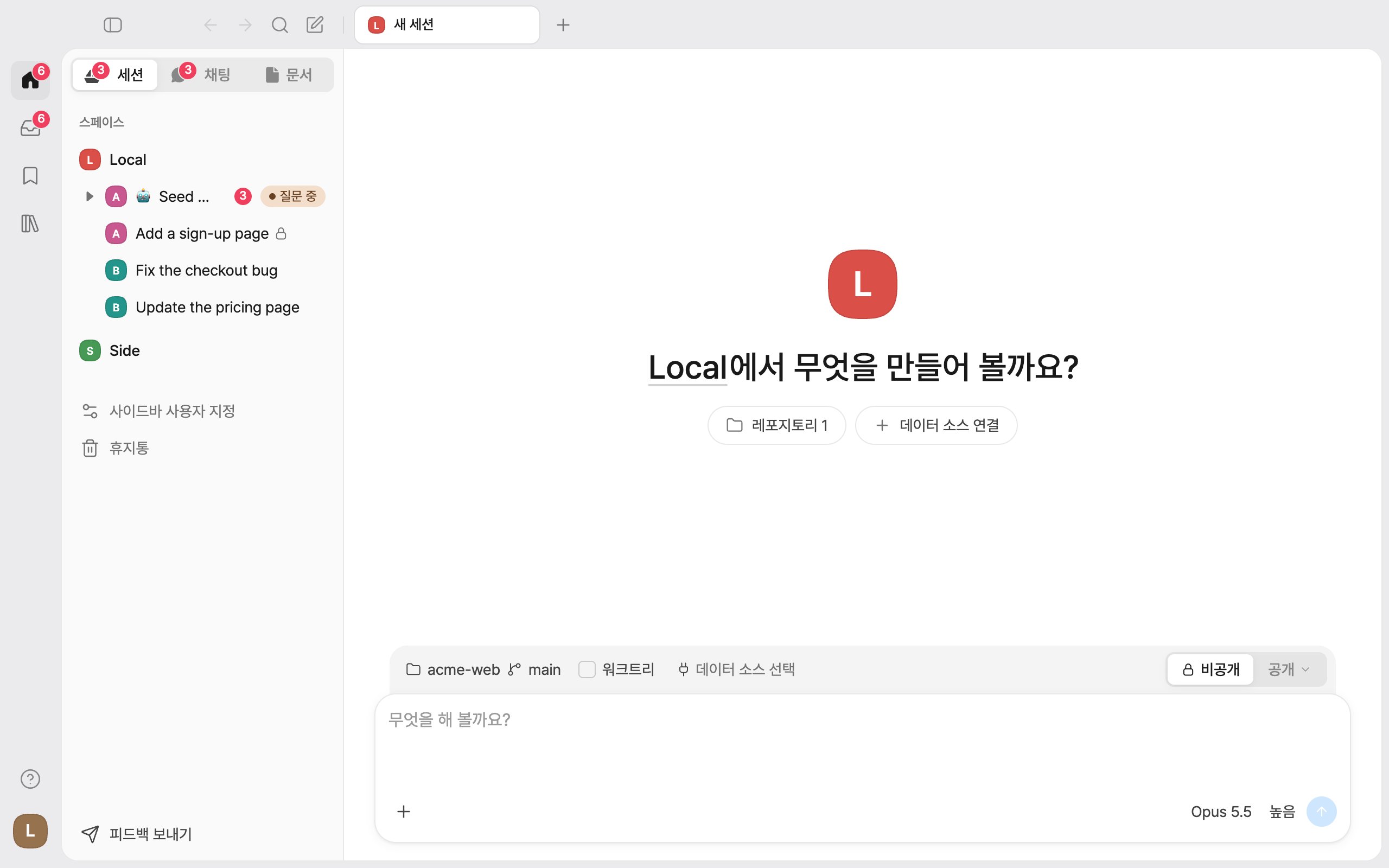
새 세션을 누르세요(위쪽의 펜 아이콘, 또는 ⌘O). 사이드바 세션 탭에서 스페이스 옆의 +를 눌러도 돼요.