

세션을 시작하고 폴더 고르기
- 새 세션을 누르세요.
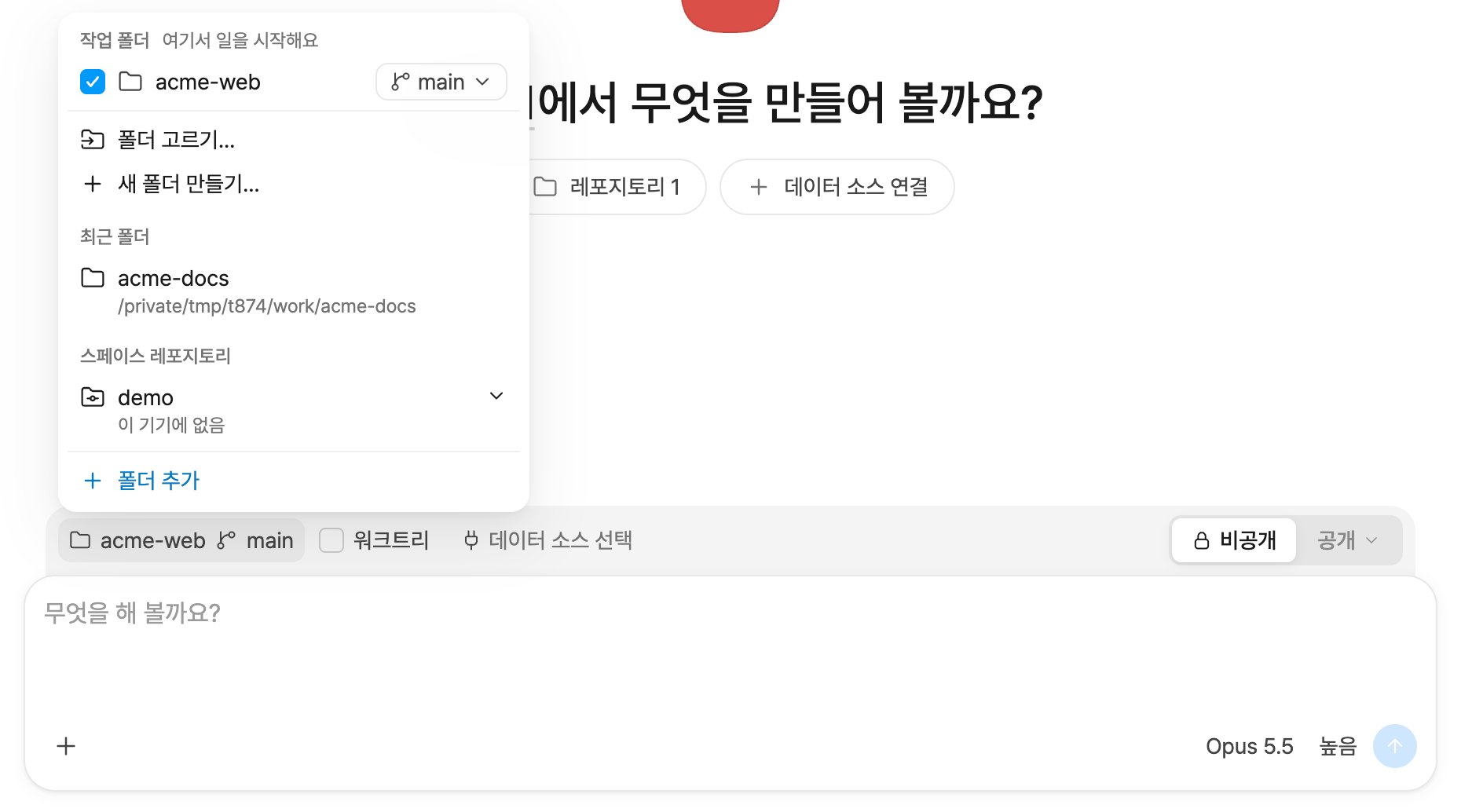
- 첫 메시지를 보내기 전에 폴더 칩(작업 폴더 선택)을 열고 폴더를 고르세요.
- 폴더 고르기… 또는 새 폴더 만들기…: 이 컴퓨터에 있는 폴더예요.
- 최근 폴더.
- 스페이스 레포지토리: 이 스페이스에 등록된 레포지토리예요. 아직 이 컴퓨터에 없는 레포지토리에는 이 기기에 없음이 보여요. 이미 가진 사본을 쓰려면 **이 기기에 있는 사본 고르기…**를, 내려받으려면 **새로 받을 위치 고르기…**를 고르세요.
- 레포지토리 추가로 다른 GitHub 레포지토리를 스페이스에 등록해요.
- 처음 고른 폴더가 작업 폴더(“여기서 작업을 시작해요”)가 돼요. 그다음에 고른 폴더는 추가 폴더(“함께 열고 고쳐요”)예요. git 폴더라면 시작 브랜치를 고를 수 있어요.
- git 레포지토리 안의 폴더를 고르면 세션은 그 레포지토리의 맨 위 폴더를 써요.
- 홈 폴더 전체를 고르면 보따리가 경고해요. AI가 그 안의 모든 것을 읽고 바꿀 수 있기 때문이에요.
- 세션 하나에는 레포지토리 사본을 하나만 둘 수 있어요.
- 폴더가 GitHub에 없으면 세션은 비공개로 시작해요. 나중에 공유에서 공개 범위를 넓힐 수 있어요.
격리된 사본에서 작업하기(Worktree)
새 세션 화면의 워크트리 칩으로 세션이 어디서 작업할지 골라요.- 끔: 내 폴더에서 바로 작업해요.
- 켬: 작업 폴더의 세션 전용 사본에서 작업해요.
bottari/<name>-…)를 써요. 추가 폴더는 원래 자리에 그대로 있어요. git 레포지토리가 아닌 폴더, 커밋이 하나도 없는 레포지토리, 직접 만든 worktree에서는 이 칩이 나오지 않아요.
폴더는 세션마다 따로 있어요
세션마다 자기 폴더 목록이 있어요. 하위 세션은 상위 세션의 폴더를 물려받아요. 두 세션이 같은 폴더에서 바로 작업하면(Worktree 끔) 그 안의 파일을 함께 써요.세션을 시작한 뒤 폴더 바꾸기
작업 폴더는 세션을 시작한 뒤에는 바꾸거나 뺄 수 없어요. 셸에서 다른 폴더로 옮겨도(예를 들어cd) 작업 폴더는 바뀌지 않아요. 다른 폴더나 체크아웃에서 작업하려면 그 폴더로 새 세션을 시작하거나, 이 세션에 추가 폴더로 넣으세요. 필요한 체크아웃이 이미 세션에 있으면(예를 들어 다른 브랜치의 worktree를 추가 폴더로 넣어 둔 경우) 그대로 쓰세요. 작업 폴더에 맞추려고 브랜치를 바꾸거나 체크아웃을 옮길 필요는 없어요.
세션 레일(세션 레일 열기)을 열고 환경 카드를 쓰세요. 맨 위 줄이 작업 폴더, 그 아래 줄들이 추가 폴더, 마지막 줄이 브랜치예요. 각 줄에는 「작업 폴더」 같은 말 대신 폴더 이름과 브랜치 이름이 보여요. 줄에 마우스를 올리면 작업 폴더, 추가 폴더, 브랜치가 보여요.
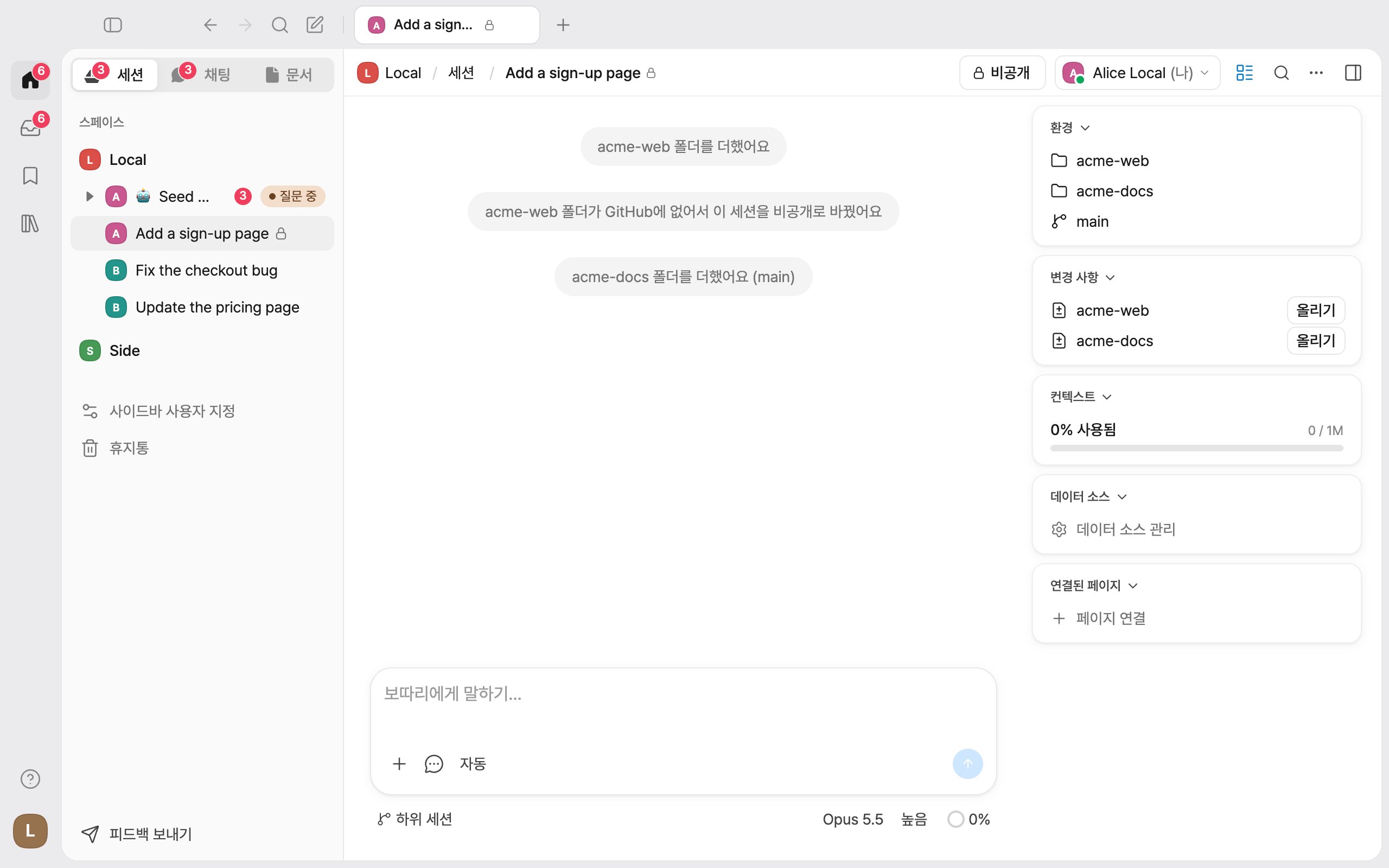
- 작업 폴더 줄(맨 위 폴더 이름)을 누르고 폴더 추가를 고르면 추가 폴더를 넣을 수 있어요. 다음 차례부터 쓸 수 있어요. 편집 권한이 필요해요. GitHub에 없는 폴더는 실행 기기에서만 넣을 수 있어요.
- 세션에서 빼기(추가 폴더만)를 고르면 다음 차례부터 그 폴더가 빠져요. 레포지토리는 스페이스에 등록된 채로 남고, 컴퓨터에 있는 폴더도 그대로 있어요. 전체 권한이 필요하고, 차례가 진행 중일 때는 뺄 수 없어요.
- 브랜치 줄에서 **worktree로 옮기기…**를 고르면 세션이 지금 HEAD에서 갈라진 격리된 사본으로 옮겨가요. 커밋하지 않은 변경은 지금 폴더에 남아요. **worktree에서 나가기…**를 고르면 세션이 레포지토리 폴더로 돌아가요. 이때 worktree 남기기와 worktree 지우기 중에서 골라요. 둘 다 다음 차례부터 적용되고, 실행 기기에서만 할 수 있어요.
실행 기기와 담당자
세션은 담당자의 컴퓨터에서 돌아가요. 다른 사람이 담당자라면 이 세션은 다른 사람이 맡고 있어요가 보여요. 내가 맡기를 누르면 내가 담당자가 되어 내 컴퓨터에서 실행해요. 세션의 담당자를 바꾸려면 전체 권한이 필요해요(하위 세션은 편집 권한으로 충분해요). 세션의 레포지토리가 세션을 만든 컴퓨터에만 있으면 아직 가져올 수 없어요가 보여요. 먼저 그 컴퓨터에서 레포지토리를 GitHub에 올리세요. 세션이 내 다른 컴퓨터에서 돌아가는데 그 컴퓨터가 오프라인이면 여기서 이어가기를 골라 이 컴퓨터에서 실행할 수 있어요.세션 공유하기
공유를 누르고 사람마다 권한 수준을 고르세요.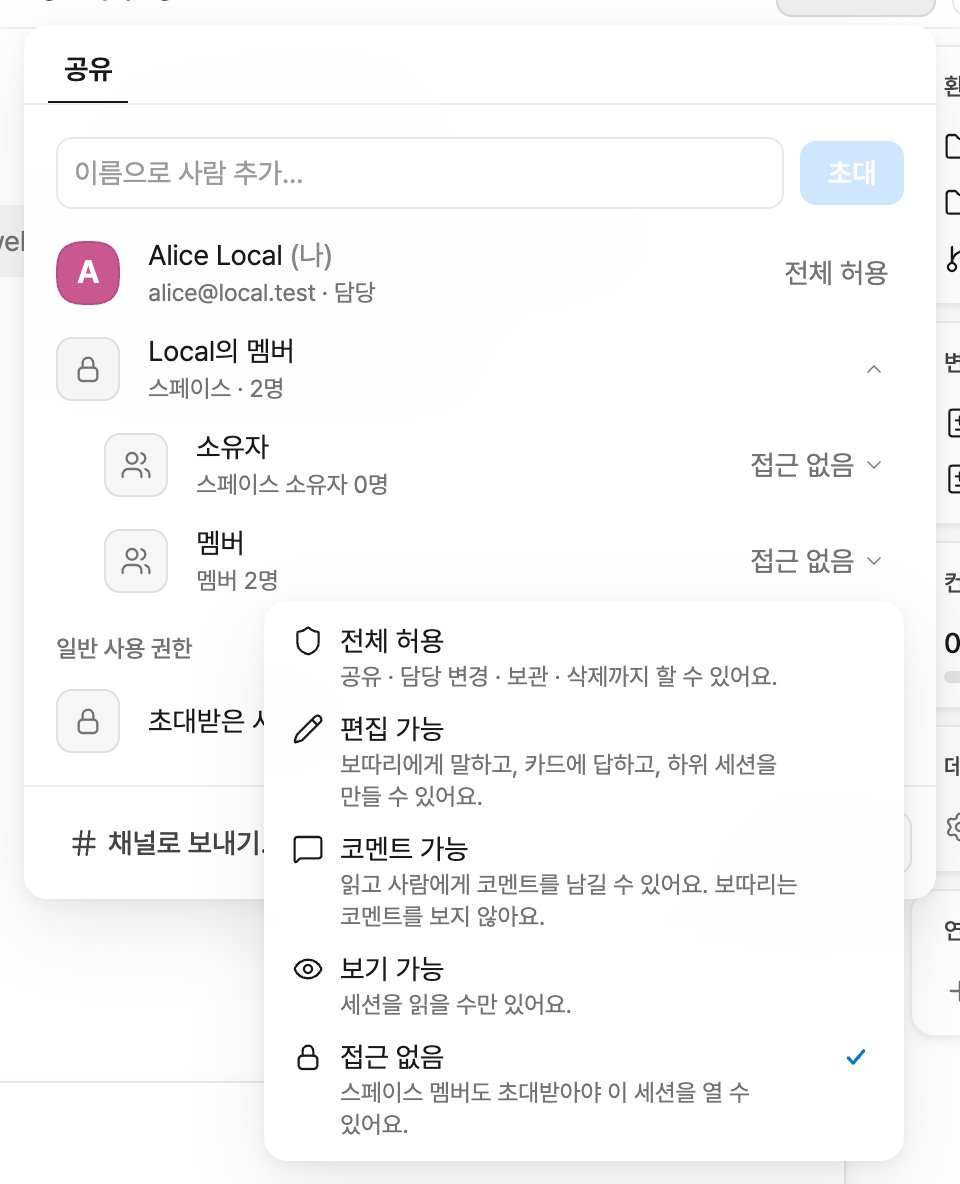
편집자는 여기서 보따리에게 지시를 보내요. 보따리는 실행 기기에서 돌아가요. 터미널처럼 그 기기에서 세션 폴더 밖의 파일도 읽을 수 있고, 그 기기를 통해 실행하는 사람이 열 수 있는 팀 데이터에도 닿을 수 있어요. 이렇게 읽은 기록은 팀 감사 로그에 남아요. 또 실행하는 사람의 Claude 메모리를 쓰기 때문에 편집자의 지시로 그 메모리를 읽고 저장할 수 있어요.
보따리와 대화하기 또는 코멘트하기
세션에서 「보따리」는 그 세션을 실행하는 Claude Code를 말해요. 보따리와 Claude Code를 보세요. + 옆의 코멘트 토글(⌘⇧C)로 입력창을 보따리에게 보내는 메시지와 사람에게 남기는 코멘트 사이에서 바꿔요. 코멘트를 켜면 메시지가 보따리에게 가지 않아요. 코멘트 권한이 있는 사람은 늘 코멘트를 써요.멘션
세션에서 @를 입력하면 팀원, 문서, 데이터베이스, 세션을 멘션할 수 있어요. 편집자는 세션 폴더의 파일도 멘션할 수 있어요. 사람을 멘션한 메시지는 팀원에게 코멘트로 가고, 에이전트는 답하지 않아요. 세션에서는 @Bottari가 나오지 않아요. 채널에서 @Bottari는 보따리 서버에서 돌아가는 별도의 어시스턴트예요. 문서에서는 같은 어시스턴트를 보따리로 이 페이지 고치기로 열어요. 보따리와 Claude Code를 보세요.슬래시 명령
슬래시 명령은 터미널에서처럼 Claude Code로 가요. 다만 다음은 달라요.셸 모드
빈 입력창에!를 입력하면 셸 모드(셸)로 바뀌어요. 명령은 세션의 실행 기기에서 실행돼요. 나가려면 칩의 ×(셸 모드 끄기)를 누르거나 Esc를 누르세요. 셸 명령에는 첨부 파일을 붙일 수 없고, 최대 8,000자까지 쓸 수 있어요.
모드와 권한 카드
모드 메뉴(모드 변경)에는 다음이 있어요.
실행하는 사람의 Claude 설정이나 모델이 고른 모드를 허용하지 않으면 세션은 다른 모드로 돌아가고, 모드 팁에 그 사실이 나와요.
Claude에 권한이 필요하면 카드가 물어봐요. 예를 들어 보따리가 이 명령을 실행해도 될까요? 허용 또는 거부를 고를 수 있어요. 요청에 따라 카드에 이 세션에서 다시 묻지 않기나 허용하고 자동 모드로 바꾸기 같은 선택지가 더 나오기도 해요. 편집 권한이 있는 사람만 답할 수 있어요.
폴더 신뢰
Claude Code가 내 컴퓨터의 어떤 폴더에서 처음 작업할 때 보따리가 **… 폴더를 신뢰할까요?**라고 물어요. 신뢰하면 Claude Code가 이 폴더의 파일을 읽고, 고치고, 실행할 수 있어요. 신뢰하고 시작 또는 신뢰하지 않음을 고르세요. 터미널의 Claude Code에서 이미 신뢰한 폴더라면 묻지 않아요. 그 폴더의 Claude Code 파일(설정, 훅,CLAUDE.md, .mcp.json, 스킬 등)이 바뀌면 다시 물어요.
Bottari manual 13 pages (#940)