

설정 열기
- 데스크톱: 왼쪽 레일 아래쪽에 있는 팀 사진을 누른 뒤 설정을 고르세요. 로그아웃도 같은 메뉴에 있어요.
- 폰: 홈 탭 위쪽의 내 사진을 누르세요.
데스크톱 설정 메뉴
프로필
설정 › 계정 › 프로필- 사진 변경, 이름.
- 프로필 카드: 직함, 상태, 시간대.
- 환경설정: 언어 (System, English, 한국어), 테마, 움직이는 이모지, 원클릭 리액션, 내 조회 기록 표시 (페이지와 데이터베이스).
이메일을 바꿀 수 있나요?
아니요. 이메일은 프로필 쪽의 계정 아래에 보이지만 편집할 수 없어요. 보따리에 이메일 주소를 처음 알려 준 로그인에서 가져온 값이고, 이후의 로그인으로는 바뀌지 않아요. Google이나 GitHub로 로그인할 때 제공자가 같은 인증된 이메일을 주면 같은 계정으로 들어가요.계정 삭제
설정 › 계정 › 프로필의 아래쪽 계정 아래에 계정 삭제가 있어요. 확인하려면 이메일을 입력하세요. 이름, 이메일, 사진, 기기, 설정, 그리고 나만 볼 수 있던 문서와 채널이 삭제돼요. 팀에서 공유한 메시지와 문서는 남고, 작성자만 「삭제된 계정」으로 바뀌어요. 이 작업은 되돌릴 수 없어요. 나 혼자만 있는 팀도 함께 삭제돼요. 대화상자의 삭제되는 팀 아래에 목록이 나오고, 30일 안에 완전히 삭제돼요. 다른 멤버가 있는 팀의 소유자가 나 혼자라면 가장 먼저 참여한 멤버에게 소유권이 넘어가요. 폰에서는 설정 › 계정 › 계정 삭제를 누르세요. 로그아웃도 같은 묶음에 있어요.요금제와 한도
설정 › 팀 › 요금제에서 팀의 요금제(무료, Pro, Enterprise)와 사용량을 볼 수 있어요.- 무료에서는 팀이 만든 세션 수, 문서 블록, 업로드한 파일 하나의 크기, 게스트 수에 한도가 있어요. 팀이 한도를 넘기면 요금제 쪽에 남은 일수가 표시되고, 그 뒤에는 새로 만들 수 없어요(한도를 넘어 새로 만들기가 멈췄어요.).
- 무료 팀은 비공개 스페이스를 만들 수 없고, 채널과 문서에서 @Bottari가 답하지 않아요.
- Pro와 Enterprise에서는 이 한도가 풀려요. 채널과 문서의 @Bottari는 멤버마다 월간 AI 예산을 써요.
- 감사 로그는 Enterprise에서만 읽을 수 있어요.
- 세션은 내 Claude Code와 Claude 구독으로 돌아가므로, 요금제는 세션에서 Claude를 얼마나 쓰는지는 제한하지 않아요.
연결
설정 › 계정 › 연결GitHub 연결 — 세 단계
GitHub는 서로 다른 세 곳에서 연결해요. 첫 번째는 컴퓨터에서 코드를 푸시하고 PR을 열 때, 두 번째는 스페이스에서 레포지토리를 다룰 때 필요하고, 세 번째는 조직의 이슈와 PR을 읽거나 그곳에서 에이전트 데이터베이스를 쓸 때만 필요해요.- 이 컴퓨터에서 로그인: 설정 › 계정 › 연결 › 연결. 보따리는 GitHub CLI(
gh)로 로그인하고, 없으면 설치하라고 안내해요. 쓰는 컴퓨터마다 한 번씩 필요해요. - 스페이스에 레포지토리 등록: 스페이스 홈에서 레포지토리 추가를 누르고 레포지토리를 고르세요(세션의 환경 카드에도 같은 버튼이 있어요). 등록해도 아무것도 내려받지 않고, 그 컴퓨터의 세션이 레포지토리에서 처음 작업할 때 내려받아요.
- 조직에 Bottari GitHub 앱 설치: 스페이스 홈에 “조직에 보따리 GitHub 앱이 없어 이 조직 레포지토리 …개의 이슈 · PR을 읽지 못해요.”가 보이면 GitHub 앱 설치를 누르세요. GitHub 조직의 소유자만 설치할 수 있고, 다른 사람이 누르면 소유자에게 요청이 가요. 설치하기 전에는 보따리가 그 조직의 이슈와 PR을 읽을 수 없고, 그 레포지토리의 에이전트 데이터베이스도 시작할 수 없어요.
이 컴퓨터의 GitHub 로그인
- 연결은 GitHub CLI(
gh)로 GitHub에 로그인해요.gh가 설치되어 있지 않으면 GitHub CLI 설치가 보여요. gh에 계정이 둘 이상 로그인되어 있으면 다른 계정 사용으로 바꿀 수 있어요.- 연결 해제를 누르면 **GitHub 연결을 해제할까요?**라고 물어요. 보따리가 이 컴퓨터에서 내 GitHub 로그인을 쓰지 않게 돼요.
gh로그인 자체는 그대로 남아요. 다시 연결하기 전에는 이 컴퓨터의 보따리에서 코드를 푸시하거나 PR을 열 수 없고, 에이전트 데이터베이스도 여기서 실행할 수 없어요.
기기
기기 구역에는 보따리를 써 본 기기가 나열돼요. 지금 쓰는 컴퓨터가 맨 위에 **(이 기기)**로 표시되고, 나머지 기기에는 마지막으로 확인된 때가 보여요.알림
설정 › 계정 › 알림- 데스크톱: 데스크톱 알림.
- 방해 금지: 알림 일시정지와 방해 금지 시간.
- 다른 세션의 메시지: 다른 세션의 에이전트가 내가 소유한 세션에 메시지를 보냈을 때 어떻게 할지 정해요.
이 기기
설정 › 개발 환경 › 이 기기에서는 이 컴퓨터의 도구와 권한(도구, 권한, 자동 준비)을 점검하고, 세션 폴더 › 새 폴더 기본 위치도 있어요.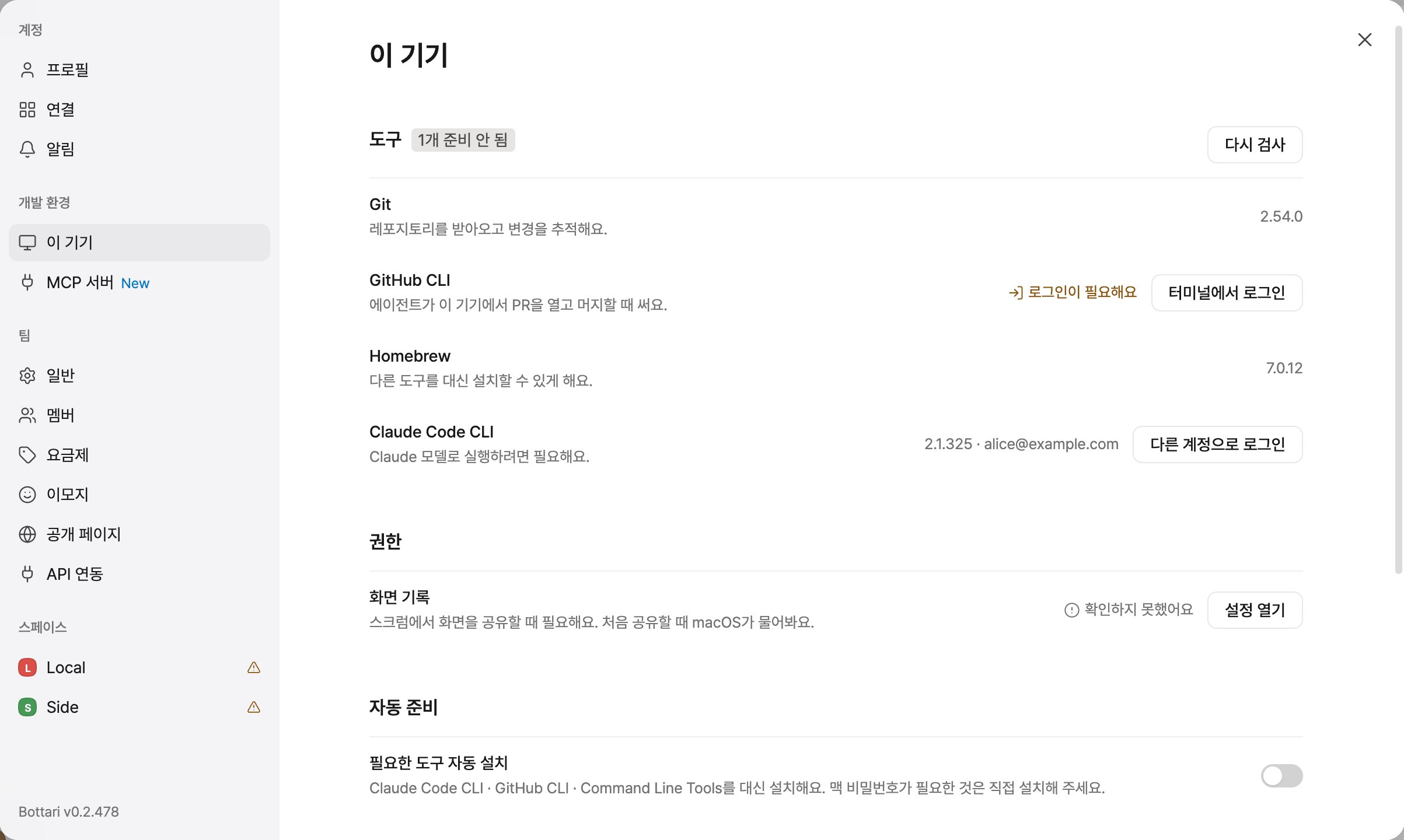
지원하는 플랫폼
Bottari manual 13 pages (#940)